Domain videofootage.de kaufen?
Wir ziehen mit dem Projekt
videofootage.de um.
Sind Sie am Kauf der Domain
videofootage.de interessiert?
domain@kv-gmbh.de · 0541-91531010
Domain videofootage.de kaufen?
Was bedeutet "PCI-Gerät" im Gerätemanager?
Im Gerätemanager steht "PCI-Gerät" für ein Gerät, das über den PCI-Bus mit dem Computer verbunden ist. PCI steht für Peripheral Component Interconnect und ist eine Schnittstelle, die es ermöglicht, verschiedene Erweiterungskarten wie Grafikkarten, Netzwerkkarten oder Soundkarten mit dem Motherboard zu verbinden. Wenn im Gerätemanager ein Gerät als "PCI-Gerät" angezeigt wird, bedeutet dies, dass der Treiber für dieses Gerät nicht installiert ist oder dass ein Problem mit der Verbindung besteht. **
Wo finde ich den Android Gerätemanager?
Der Android Gerätemanager ist ein nützliches Tool, um verlorene oder gestohlene Android-Geräte zu orten, zu sperren oder zu löschen. Um den Android Gerätemanager zu nutzen, musst du dich mit deinem Google-Konto auf dem verlorenen Gerät anmelden. Anschließend kannst du den Gerätemanager über die Website "android.com/find" aufrufen. Dort kannst du dein Gerät lokalisieren, klingeln lassen, sperren oder sogar alle Daten darauf löschen. Es ist wichtig, den Gerätemanager im Voraus zu aktivieren, damit du im Falle eines Verlusts schnell reagieren kannst. **


Ähnliche Suchbegriffe für Gerätemanager
Top-Angebote
Produkte zum Begriff Gerätemanager:
-
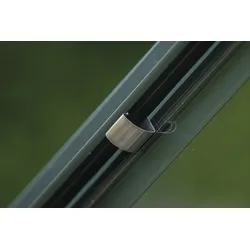
Glas clips - G-Clips, á 50 StückDie Halls G-Clips sichern Glasscheiben im Gewächshaus zuverlässig und erhöhen die Stabilität – besonders an windigen Standorten. Sie lassen sich einfach montieren und eignen sich sowohl als Upgrade als auch als Ersatzteil.20,00 €*Versand: 12,90 €Sichere Weiterleitung zum Anbieter
-
Delisle, Guy: Aufzeichnungen aus JerusalemAufzeichnungen aus Jerusalem , Bereits 2005 begleitete Guy Delisle seine Frau, die für die Hilfsorganisation Ärzte ohne Grenzen arbeitet, nach Birma. Zwei Jahre später folgt ein einjähriger Aufenthalt der inzwischen vierköpfigen Familie in Israel. Zwischen Haushalt, Kinderpflege und dem Versuch, ein neues Projekt in Angriff zu nehmen, erkundet der Zeichner Jerusalem und kommt ganz allmählich hinter die Geheimnisse der Heiligen Stadt. In gewohnt lakonisch-humorvoller Manier beobachtet Guy Delisle den Alltag in Jerusalem und zeichnet so ein sehr persönliches Bild eines Landes, das wie kein zweites von jahrzehntelangen blutigen Konflikten geprägt ist. , Differentiallager > Differentiale & Teile , Erscheinungsjahr: 201203, Produktform: Kartoniert, Autoren: Delisle, Guy, Seitenzahl/Blattzahl: 336, Keyword: Bericht; Guy Delisle; Pjöngjang, Fachschema: Comic / Graphic Novel~Graphic Novel~Comic, Fachkategorie: Graphic Novel / Comic: Memoiren, Tatsachenberichte, Sachliteratur, Thema: Eintauchen, Warengruppe: HC/Belletristik/Humor/Cartoons/Comics, Fachkategorie: Europäische Graphic Novels, Thema: Auseinandersetzen, Text Sprache: ger, UNSPSC: 49019900, Warenverzeichnis für die Außenhandelsstatistik: 49019900, Verlag: Reprodukt, Verlag: Reprodukt, Verlag: Reprodukt, Länge: 244, Breite: 164, Höhe: 44, Gewicht: 1025, Produktform: Kartoniert, Genre: Belletristik, Genre: Belletristik, Herkunftsland: DEUTSCHLAND (DE), Katalog: deutschsprachige Titel, Katalog: Gesamtkatalog, Katalog: Lagerartikel, Book on Demand, ausgew. Medienartikel, Relevanz: 0030, Tendenz: +1, Unterkatalog: AK, Unterkatalog: Bücher, Unterkatalog: Hardcover, Unterkatalog: Lagerartikel,29,00 €*Versand: 0,00 €Sichere Weiterleitung zum Anbieter
-
Clips – KlammernClips – Klammern ist ein fröhliches kooperatives Gesellschaftsspiel, bei dem die Spielenden gemeinsam versuchen, Textilkarten in der richtigen Reihenfolge auszulegen. Im Mittelpunkt stehen logisches Denken, Deduktion und Zusammenarbeit – während die Spielerinnen und Spieler ihre eigenen Karten gar nicht kennen. 10 verschiedene Schwierigkeitsstufen sorgen dafür, dass Familie oder Freundeskreis langfristig immer neue und abwechslungsreiche Herausforderungen erleben. Produkteigenschaften: Marke: Piatnik Produktkategorie: kooperatives Gesellschaftsspiel Empfohlenes Alter: ab 8 Jahren Hauptfunktion: gemeinsame Aufgabenlösung mit Hilfe von Textilkarten und Wäscheklammern Geförderte Fähigkeiten: logisches Denken, Problemlösung, Zusammenarbeit Material: Karton und Kunststoff Inhalt / Zubehör: Textilkarten und mehrfarbige Wäscheklammern aus Kunststoff Sicherheitsinformation: CE-zertifiziert, enthält Kleinteile Bei Clips – Klammern liegen vor den Spielenden Textilkarten aus, die sie jedoch verkehrt herum in der eigenen Hand halten – ihre eigenen Karten können sie also nicht sehen. Die Aufgabe besteht darin, die für alle sichtbaren Auftragskarten zu erfüllen, das heißt die Karten in der richtigen Reihenfolge auf dem Tisch abzulegen. Dazu stecken sie farbige Wäscheklammern an die Karten der Mitspielenden; die Farbe und Position der Klammern verraten Hinweise über die Karten. Die Stärke des Spiels liegt in seinem einfachen, aber sehr einfallsreichen Kommunikationssystem. Die Spielenden müssen ständig auf die Signale der anderen achten, die Bedeutung der Klammern richtig deuten und anhand dieser Informationen entscheiden, welche Karte sie wann ausspielen. Clips – Klammern ist damit nicht nur unterhaltsam, sondern fördert auch wirkungsvoll das strategische Denken und die Aufmerksamkeit füreinander. Dank der 10 verschiedenen Schwierigkeitsstufen kann die Familie den Anspruch nach und nach steigern: Die ersten Aufgaben sind leichter, später kommen immer komplexere Aufträge und Kombinationen hinzu, die mehr Informationen erfordern. Die Regeln sind übersichtlich und in wenigen Minuten erklärt, bieten aber dennoch genug Tiefe, um auch erfahrene Brettspielfans zu fordern. Durch das kompakte Format ist das Spiel zudem ein praktischer Begleiter auf Reisen. Für wen ist das Spiel geeignet? Clips – Klammern richtet sich an Kinder ab 8 Jahren und Erwachsene, die logische, deduktive und kooperative Spiele mögen. Ideal für Familienabende, Treffen mit Freundinnen und Freunden sowie für Kinder, bei denen Zusammenarbeit, gemeinsames Nachdenken und Kommunikationsfähigkeit gezielt gefördert werden sollen. Es ist ein Indoor-Spiel, kommt ohne Batterien aus und eignet sich daher auch hervorragend für Schul-AGs, den Urlaub oder besondere Anlässe – zum Beispiel als Geschenk zum Geburtstag oder zu Weihnachten. Verpackungsgröße: 18 x 12 x 3 cm13,59 €*Versand: 5,99 €Sichere Weiterleitung zum Anbieter


-
Wo finde ich mein Mainboard im Gerätemanager?
Im Gerätemanager findest du dein Mainboard unter der Kategorie "Systemgeräte" oder "Mainboards". Um dorthin zu gelangen, klicke mit der rechten Maustaste auf das Windows-Symbol unten links auf dem Bildschirm und wähle "Geräte-Manager" aus. Suche dann nach einer Liste von Geräten, die unter anderem dein Mainboard auflisten. Du kannst auch die Suchfunktion im Gerätemanager verwenden und nach "Mainboard" oder dem Namen des Herstellers suchen, um es schneller zu finden. Wenn du dein Mainboard gefunden hast, kannst du durch einen Rechtsklick auf das Gerät weitere Informationen anzeigen lassen. **
-
Wo finde ich den Gerätemanager bei Mac?
Der Gerätemanager bei Mac heißt "Systeminformationen" und kann über das Apple-Menü in der oberen linken Ecke des Bildschirms aufgerufen werden. Alternativ kann man auch die Tastenkombination "cmd + Leertaste" drücken und nach "Systeminformationen" suchen. Dort findet man detaillierte Informationen über die Hardware und Software des Macs, wie z.B. Prozessor, Speicher, Grafikkarte und angeschlossene Geräte. Man kann auch den Gerätemanager über das Dienstprogramm "Systemeinstellungen" aufrufen und dort unter "Hardware" die benötigten Informationen finden. **
-
Wo finde ich das Touchpad im Gerätemanager?
Im Gerätemanager findest du das Touchpad unter der Kategorie "Mäuse und andere Zeigegeräte". Um dorthin zu gelangen, klicke mit der rechten Maustaste auf das Windows-Symbol in der Taskleiste und wähle "Geräte-Manager" aus. In der Liste der Geräte suchst du dann nach dem Eintrag für das Touchpad. Falls du es nicht findest, könnte es sein, dass es unter einer anderen Kategorie wie "Eingabegeräte" aufgeführt ist. Wenn du weiterhin Schwierigkeiten hast, das Touchpad zu finden, kannst du auch die Suchfunktion im Gerätemanager nutzen und nach "Touchpad" suchen. **
-
Gibt es unter Linux Ubuntu einen Gerätemanager?
Ja, unter Linux Ubuntu gibt es einen Gerätemanager, der als "Geräte" oder "Geräteübersicht" bezeichnet wird. Mit diesem Tool können Benutzer Informationen über die Hardware ihres Systems anzeigen, Treiber verwalten und Hardwareprobleme diagnostizieren. **


Warum erscheint die Grafikkarte nicht im Gerätemanager?
Es gibt mehrere mögliche Gründe, warum eine Grafikkarte nicht im Gerätemanager angezeigt wird. Es könnte sein, dass die Grafikkarte nicht richtig installiert ist oder dass der Treiber nicht korrekt funktioniert. Es ist auch möglich, dass die Grafikkarte defekt ist oder nicht mit dem System kompatibel ist. Es kann hilfreich sein, die Grafikkarte neu zu installieren oder den Treiber zu aktualisieren, um das Problem zu beheben. **
Wo finde ich das Motherboard im Gerätemanager?
Im Gerätemanager findest du das Motherboard unter der Kategorie "Systemgeräte" oder "Mainboards". Um dorthin zu gelangen, klicke mit der rechten Maustaste auf das Windows-Symbol unten links auf dem Bildschirm und wähle "Gerätemanager" aus. Suche dann nach der entsprechenden Kategorie, um das Motherboard aufzulisten. Alternativ kannst du auch die Suchfunktion im Gerätemanager verwenden und nach "Motherboard" suchen, um es schnell zu finden. Wenn du das Motherboard gefunden hast, kannst du durch einen Doppelklick darauf weitere Informationen wie den Hersteller, den Treiberstatus und andere Details anzeigen. **
Top-Angebote
Produkte zum Begriff Gerätemanager:
-
Bewegtbilder der Wissenschaft und ihr Mediendesign, Fachbücher von Jeanine ReutemannIm Zuge der Digitalisierung erleben Bewegtbilder im wissenschaftlichen Kontext einen weltweiten Aufschwung. Massive Open Online Courses (MOOCs) - Online-Kurse mit Videoinhalten, an denen viele Teilnehmer gleichzeitig partizipieren können und die nicht zugangsbeschränkt sind - machen digitale Hochschullehre weltweit verfügbar. Dennoch wird das Transformationspotenzial von filmischem Mediendesign in Forschung und Lehre immer noch unterschätzt. Jeanine Reutemann zeigt explizit die Herausforderungen und Chancen unterschiedlicher Videostile auf. Bewegtbilder der Wissenschaft sind keinesfalls neutral: Die Performanz des Talking Heads steht in Interferenz mit dem Mediendesign. Die Darstellung von sichtbaren Sprechern unterliegt einer kulturellen Prägung, welche in zeitgenössischen Produktionen oft selbstreferenziell auf historische Bildwelten der Institution Wissenschaft verweisen - bis hin zur Selbstkarikatur. Gerade für wissenschaftlich komplexe Themen sind Expertise und Reflexivität in der Rhetorik von Bewegtbildern vonnöten. Dabei ist eine anwendungsbezogene Vernetzung von wissenschaftlich-filmischen Praktiken zentral, wobei sich multidisziplinäre Felder aus Wissenschaft und Mediendesign im Co-Design verbinden. Und in einem solchen Co-Design kann sich im Bereich von Forschung und Lehre dann neues Wissen entfalten.35,00 €*Versand: 0,00 €Sichere Weiterleitung zum Anbieter
-
Glas clips - G-Clips, á 50 StückDie Halls G-Clips sichern Glasscheiben im Gewächshaus zuverlässig und erhöhen die Stabilität – besonders an windigen Standorten. Sie lassen sich einfach montieren und eignen sich sowohl als Upgrade als auch als Ersatzteil.20,00 €*Versand: 12,90 €Sichere Weiterleitung zum Anbieter
-
Delisle, Guy: Aufzeichnungen aus JerusalemAufzeichnungen aus Jerusalem , Bereits 2005 begleitete Guy Delisle seine Frau, die für die Hilfsorganisation Ärzte ohne Grenzen arbeitet, nach Birma. Zwei Jahre später folgt ein einjähriger Aufenthalt der inzwischen vierköpfigen Familie in Israel. Zwischen Haushalt, Kinderpflege und dem Versuch, ein neues Projekt in Angriff zu nehmen, erkundet der Zeichner Jerusalem und kommt ganz allmählich hinter die Geheimnisse der Heiligen Stadt. In gewohnt lakonisch-humorvoller Manier beobachtet Guy Delisle den Alltag in Jerusalem und zeichnet so ein sehr persönliches Bild eines Landes, das wie kein zweites von jahrzehntelangen blutigen Konflikten geprägt ist. , Differentiallager > Differentiale & Teile , Erscheinungsjahr: 201203, Produktform: Kartoniert, Autoren: Delisle, Guy, Seitenzahl/Blattzahl: 336, Keyword: Bericht; Guy Delisle; Pjöngjang, Fachschema: Comic / Graphic Novel~Graphic Novel~Comic, Fachkategorie: Graphic Novel / Comic: Memoiren, Tatsachenberichte, Sachliteratur, Thema: Eintauchen, Warengruppe: HC/Belletristik/Humor/Cartoons/Comics, Fachkategorie: Europäische Graphic Novels, Thema: Auseinandersetzen, Text Sprache: ger, UNSPSC: 49019900, Warenverzeichnis für die Außenhandelsstatistik: 49019900, Verlag: Reprodukt, Verlag: Reprodukt, Verlag: Reprodukt, Länge: 244, Breite: 164, Höhe: 44, Gewicht: 1025, Produktform: Kartoniert, Genre: Belletristik, Genre: Belletristik, Herkunftsland: DEUTSCHLAND (DE), Katalog: deutschsprachige Titel, Katalog: Gesamtkatalog, Katalog: Lagerartikel, Book on Demand, ausgew. Medienartikel, Relevanz: 0030, Tendenz: +1, Unterkatalog: AK, Unterkatalog: Bücher, Unterkatalog: Hardcover, Unterkatalog: Lagerartikel,29,00 €*Versand: 0,00 €Sichere Weiterleitung zum Anbieter
-
Was bedeutet "PCI-Gerät" im Gerätemanager?
Im Gerätemanager steht "PCI-Gerät" für ein Gerät, das über den PCI-Bus mit dem Computer verbunden ist. PCI steht für Peripheral Component Interconnect und ist eine Schnittstelle, die es ermöglicht, verschiedene Erweiterungskarten wie Grafikkarten, Netzwerkkarten oder Soundkarten mit dem Motherboard zu verbinden. Wenn im Gerätemanager ein Gerät als "PCI-Gerät" angezeigt wird, bedeutet dies, dass der Treiber für dieses Gerät nicht installiert ist oder dass ein Problem mit der Verbindung besteht. **
-
Wo finde ich den Android Gerätemanager?
Der Android Gerätemanager ist ein nützliches Tool, um verlorene oder gestohlene Android-Geräte zu orten, zu sperren oder zu löschen. Um den Android Gerätemanager zu nutzen, musst du dich mit deinem Google-Konto auf dem verlorenen Gerät anmelden. Anschließend kannst du den Gerätemanager über die Website "android.com/find" aufrufen. Dort kannst du dein Gerät lokalisieren, klingeln lassen, sperren oder sogar alle Daten darauf löschen. Es ist wichtig, den Gerätemanager im Voraus zu aktivieren, damit du im Falle eines Verlusts schnell reagieren kannst. **
-
Wo finde ich mein Mainboard im Gerätemanager?
Im Gerätemanager findest du dein Mainboard unter der Kategorie "Systemgeräte" oder "Mainboards". Um dorthin zu gelangen, klicke mit der rechten Maustaste auf das Windows-Symbol unten links auf dem Bildschirm und wähle "Geräte-Manager" aus. Suche dann nach einer Liste von Geräten, die unter anderem dein Mainboard auflisten. Du kannst auch die Suchfunktion im Gerätemanager verwenden und nach "Mainboard" oder dem Namen des Herstellers suchen, um es schneller zu finden. Wenn du dein Mainboard gefunden hast, kannst du durch einen Rechtsklick auf das Gerät weitere Informationen anzeigen lassen. **
-
Wo finde ich den Gerätemanager bei Mac?
Der Gerätemanager bei Mac heißt "Systeminformationen" und kann über das Apple-Menü in der oberen linken Ecke des Bildschirms aufgerufen werden. Alternativ kann man auch die Tastenkombination "cmd + Leertaste" drücken und nach "Systeminformationen" suchen. Dort findet man detaillierte Informationen über die Hardware und Software des Macs, wie z.B. Prozessor, Speicher, Grafikkarte und angeschlossene Geräte. Man kann auch den Gerätemanager über das Dienstprogramm "Systemeinstellungen" aufrufen und dort unter "Hardware" die benötigten Informationen finden. **
Ähnliche Suchbegriffe für Gerätemanager
-
Clips – KlammernClips – Klammern ist ein fröhliches kooperatives Gesellschaftsspiel, bei dem die Spielenden gemeinsam versuchen, Textilkarten in der richtigen Reihenfolge auszulegen. Im Mittelpunkt stehen logisches Denken, Deduktion und Zusammenarbeit – während die Spielerinnen und Spieler ihre eigenen Karten gar nicht kennen. 10 verschiedene Schwierigkeitsstufen sorgen dafür, dass Familie oder Freundeskreis langfristig immer neue und abwechslungsreiche Herausforderungen erleben. Produkteigenschaften: Marke: Piatnik Produktkategorie: kooperatives Gesellschaftsspiel Empfohlenes Alter: ab 8 Jahren Hauptfunktion: gemeinsame Aufgabenlösung mit Hilfe von Textilkarten und Wäscheklammern Geförderte Fähigkeiten: logisches Denken, Problemlösung, Zusammenarbeit Material: Karton und Kunststoff Inhalt / Zubehör: Textilkarten und mehrfarbige Wäscheklammern aus Kunststoff Sicherheitsinformation: CE-zertifiziert, enthält Kleinteile Bei Clips – Klammern liegen vor den Spielenden Textilkarten aus, die sie jedoch verkehrt herum in der eigenen Hand halten – ihre eigenen Karten können sie also nicht sehen. Die Aufgabe besteht darin, die für alle sichtbaren Auftragskarten zu erfüllen, das heißt die Karten in der richtigen Reihenfolge auf dem Tisch abzulegen. Dazu stecken sie farbige Wäscheklammern an die Karten der Mitspielenden; die Farbe und Position der Klammern verraten Hinweise über die Karten. Die Stärke des Spiels liegt in seinem einfachen, aber sehr einfallsreichen Kommunikationssystem. Die Spielenden müssen ständig auf die Signale der anderen achten, die Bedeutung der Klammern richtig deuten und anhand dieser Informationen entscheiden, welche Karte sie wann ausspielen. Clips – Klammern ist damit nicht nur unterhaltsam, sondern fördert auch wirkungsvoll das strategische Denken und die Aufmerksamkeit füreinander. Dank der 10 verschiedenen Schwierigkeitsstufen kann die Familie den Anspruch nach und nach steigern: Die ersten Aufgaben sind leichter, später kommen immer komplexere Aufträge und Kombinationen hinzu, die mehr Informationen erfordern. Die Regeln sind übersichtlich und in wenigen Minuten erklärt, bieten aber dennoch genug Tiefe, um auch erfahrene Brettspielfans zu fordern. Durch das kompakte Format ist das Spiel zudem ein praktischer Begleiter auf Reisen. Für wen ist das Spiel geeignet? Clips – Klammern richtet sich an Kinder ab 8 Jahren und Erwachsene, die logische, deduktive und kooperative Spiele mögen. Ideal für Familienabende, Treffen mit Freundinnen und Freunden sowie für Kinder, bei denen Zusammenarbeit, gemeinsames Nachdenken und Kommunikationsfähigkeit gezielt gefördert werden sollen. Es ist ein Indoor-Spiel, kommt ohne Batterien aus und eignet sich daher auch hervorragend für Schul-AGs, den Urlaub oder besondere Anlässe – zum Beispiel als Geschenk zum Geburtstag oder zu Weihnachten. Verpackungsgröße: 18 x 12 x 3 cm13,59 €*Versand: 5,99 €Sichere Weiterleitung zum Anbieter
-
Fotoleine CLIPSBlitzschnell Überall Aufgehängt Und Einfach Anzuwenden. Die Trendform Bestseller Überzeugen Durch Schlichte Eleganz Und Funktionaliät. Für Fotos, Postkarten, Notizen, Zeichnungen Und Vieles Mehr. Inklusive 8 Silberfarbige Graffa Magnete.13,99 €*Versand: 2,95 €Sichere Weiterleitung zum Anbieter
-
Wo finde ich das Touchpad im Gerätemanager?
Im Gerätemanager findest du das Touchpad unter der Kategorie "Mäuse und andere Zeigegeräte". Um dorthin zu gelangen, klicke mit der rechten Maustaste auf das Windows-Symbol in der Taskleiste und wähle "Geräte-Manager" aus. In der Liste der Geräte suchst du dann nach dem Eintrag für das Touchpad. Falls du es nicht findest, könnte es sein, dass es unter einer anderen Kategorie wie "Eingabegeräte" aufgeführt ist. Wenn du weiterhin Schwierigkeiten hast, das Touchpad zu finden, kannst du auch die Suchfunktion im Gerätemanager nutzen und nach "Touchpad" suchen. **
-
Gibt es unter Linux Ubuntu einen Gerätemanager?
Ja, unter Linux Ubuntu gibt es einen Gerätemanager, der als "Geräte" oder "Geräteübersicht" bezeichnet wird. Mit diesem Tool können Benutzer Informationen über die Hardware ihres Systems anzeigen, Treiber verwalten und Hardwareprobleme diagnostizieren. **
-
Warum erscheint die Grafikkarte nicht im Gerätemanager?
Es gibt mehrere mögliche Gründe, warum eine Grafikkarte nicht im Gerätemanager angezeigt wird. Es könnte sein, dass die Grafikkarte nicht richtig installiert ist oder dass der Treiber nicht korrekt funktioniert. Es ist auch möglich, dass die Grafikkarte defekt ist oder nicht mit dem System kompatibel ist. Es kann hilfreich sein, die Grafikkarte neu zu installieren oder den Treiber zu aktualisieren, um das Problem zu beheben. **
-
Wo finde ich das Motherboard im Gerätemanager?
Im Gerätemanager findest du das Motherboard unter der Kategorie "Systemgeräte" oder "Mainboards". Um dorthin zu gelangen, klicke mit der rechten Maustaste auf das Windows-Symbol unten links auf dem Bildschirm und wähle "Gerätemanager" aus. Suche dann nach der entsprechenden Kategorie, um das Motherboard aufzulisten. Alternativ kannst du auch die Suchfunktion im Gerätemanager verwenden und nach "Motherboard" suchen, um es schnell zu finden. Wenn du das Motherboard gefunden hast, kannst du durch einen Doppelklick darauf weitere Informationen wie den Hersteller, den Treiberstatus und andere Details anzeigen. **
* Alle Preise verstehen sich inklusive der gesetzlichen Mehrwertsteuer und ggf. zuzüglich Versandkosten. Die Angebotsinformationen basieren auf den Angaben des jeweiligen Shops und werden über automatisierte Prozesse aktualisiert. Eine Aktualisierung in Echtzeit findet nicht statt, so dass es im Einzelfall zu Abweichungen kommen kann. ** Hinweis: Teile dieses Inhalts wurden von KI erstellt.